链接到代码
这种类型的永久链接仅在它所在的存储库中呈现为代码片段。在其他存储库中,永久链接代码片段将呈现为 URL。

提示
要为整个文件创建永久链接,请参阅“获取文件的永久链接”。
-
在 GitHub 上,导航到存储库的主页。
-
找到您要链接到的代码
- 要链接到文件中的代码,请导航到该文件。
- 要链接到拉取请求中的代码,请导航到拉取请求并单击 已更改的文件。然后,浏览到包含您要包含在评论中的代码的文件,并单击查看。
-
选择是选择单行还是一个范围。
- 要选择一行代码,请单击行号以突出显示该行。
- 要选择代码范围,请单击范围中第一行的编号以突出显示该行代码。然后,将鼠标悬停在代码范围的最后一行上,按Shift,然后单击行号以突出显示该范围。
-
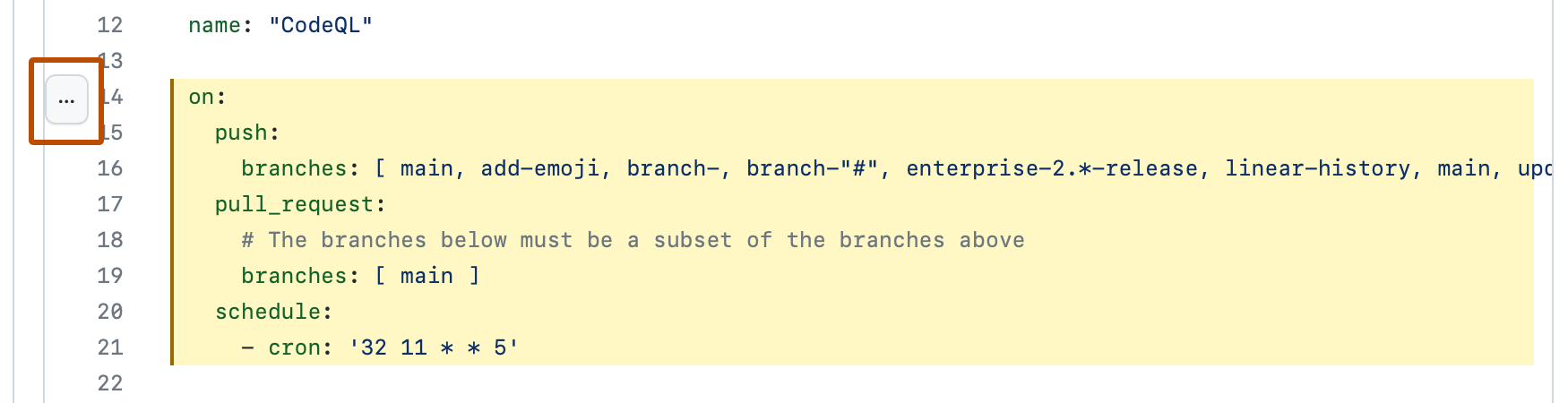
在行或行范围的左侧,单击。在下拉菜单中,单击复制永久链接。
-
导航到您要链接到代码片段的对话。
-
将永久链接粘贴到评论中,然后单击评论。

链接到 Markdown
您可以通过加载未呈现 Markdown 的 Markdown 文件来链接到 Markdown 文件中的特定行。要加载未呈现的 Markdown 文件,您可以在文件 URL 的末尾使用?plain=1参数。例如,github.com/<organization>/<repository>/blob/<branch_name>/README.md?plain=1。
您可以像在代码中一样链接到 Markdown 文件中的特定行。在 URL 的末尾附加#L以及行号或行号。例如,github.com/<organization>/<repository>/blob/<branch_name>/README.md?plain=1#L14将在纯 README.md 文件中突出显示第 14 行。
进一步阅读
- "创建问题"
- "查看拉取请求中的更改"