您可以在您的星标页面上搜索、排序和筛选您加星标的仓库和主题。
关于星标
加星标可以方便您日后轻松找到仓库或主题。您可以通过访问您的星标页面查看您已加星标的所有仓库和主题。
您可以为仓库和主题加星标,以发现 GitHub 上类似的项目。当您为仓库或主题加星标时,GitHub 可能会在您的个人仪表板上推荐相关内容。有关更多信息,请参阅“在 GitHub 上寻找参与开源项目的方法”和“关于您的个人仪表板”。
为仓库加星标也表示您对仓库维护者工作的赞赏。GitHub 上许多仓库排名都取决于仓库的星标数量。此外,探索 GitHub会根据仓库的星标数量显示热门仓库。
为仓库加星标
为仓库加星标是一个简单的两步过程。
- 在 GitHub 上,导航到仓库的主页。
- 在页面右上角,点击星标。

- 可选:要取消之前为仓库加的星标,请点击已加星标。这将从您的加星标列表中删除该仓库。



查看谁为仓库加了星标
您可以查看所有为公共仓库或您有权访问的私有仓库加星标的用户。
要查看所有为仓库加星标的用户,请在仓库 URL 的末尾添加/stargazers。例如,要查看 github/docs 仓库的星标者,请访问https://github.com/github/docs/stargazers。
使用列表整理加星标的仓库
注意
列表目前处于公开预览阶段,可能会发生变化。
使用公共列表管理您已加星标的仓库。您可以在您的星标页面(https://github.com/USERNAME?tab=stars)上创建公共列表。

如果您将私有仓库添加到列表中,则只有对该仓库具有读取权限的用户才能在您的列表中看到该私有仓库。
无论是在仓库页面还是在加星标仓库列表中,只要您看到仓库的星标或已加星标下拉菜单,就可以将仓库添加到现有列表或新建列表中。

创建列表
-
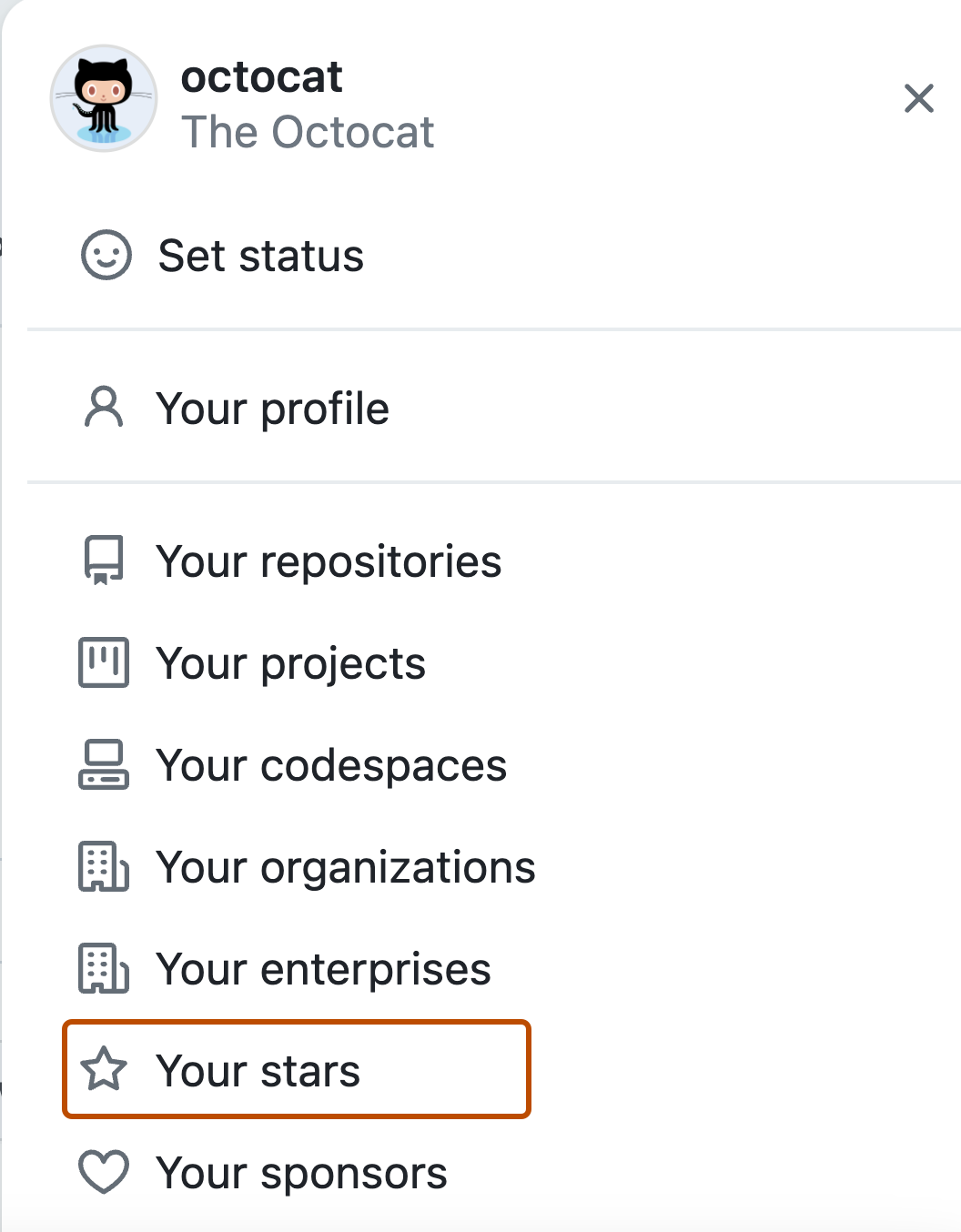
在任何页面的右上角,点击您的个人资料照片,然后点击您的星标。
-
在“列表”旁边,点击创建列表。
-
输入列表的名称和描述,然后点击创建。

将仓库添加到列表
-
在任何页面的右上角,点击您的个人资料照片,然后点击您的星标。
-
在搜索栏中键入要添加到列表的仓库的名称,找到该仓库。
-
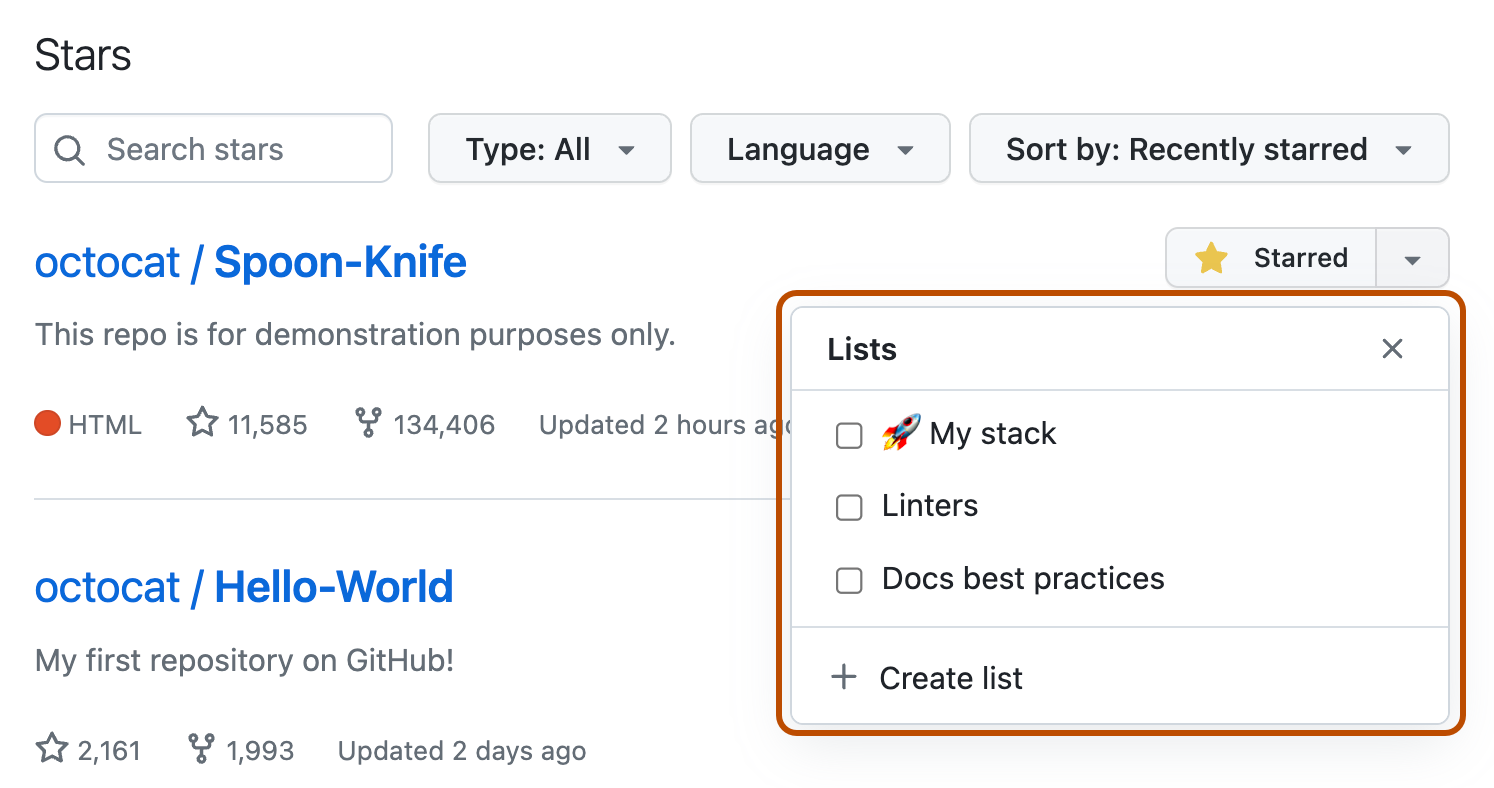
在要添加的仓库旁边,使用已加星标下拉菜单并选择您的列表。

从列表中删除仓库
-
在任何页面的右上角,点击您的个人资料照片,然后点击您的星标。
-
选择要编辑的列表。
-
在要删除的仓库旁边,使用已加星标下拉菜单并取消选择您的列表。
编辑列表名称或描述
-
在任何页面的右上角,点击您的个人资料照片,然后点击您的星标。
-
选择要编辑的列表。
-
点击编辑列表。
-
更新名称或描述,然后点击保存列表。
删除列表
-
在任何页面的右上角,点击您的个人资料照片,然后点击您的星标。
-
选择要删除的列表。
-
点击删除列表。
-
要确认,请点击删除。
搜索加星标的仓库和主题
您可以使用星标页面上的搜索栏快速查找您已加星标的仓库和主题。
-
在任何页面的右上角,点击您的个人资料照片,然后点击您的星标。
-
使用搜索栏按仓库或主题名称查找您加星标的仓库或主题。
搜索栏仅根据仓库或主题的名称进行搜索,而不根据任何其他限定条件(例如仓库的大小或上次更新时间)进行搜索。
在您的星标页面上对星标进行排序和筛选
您可以使用排序或筛选功能自定义您在星标页面上查看加星标的仓库和主题的方式。
-
在任何页面的右上角,点击您的个人资料照片,然后点击您的星标。
-
要对星标进行排序,请选择按以下排序:下拉菜单,然后选择最近加星标、最近活跃或星标最多。
-
要根据语言筛选星标列表,请在语言下拉菜单下点击所需的语言。
-
要根据仓库类型筛选星标列表,请在类型:下拉菜单下点击所需的选项。