关于代码仓库归档
注意
如果您使用的是旧的按代码仓库计费计划,您仍需为已归档的代码仓库付费。如果您不想为已归档的代码仓库付费,则必须升级到新产品。有关更多信息,请参阅“GitHub 的计划”。
我们建议您在归档代码库之前,关闭所有问题和拉取请求,并更新自述文件和描述。
代码库归档后,您将无法添加或删除协作者或团队。拥有代码库访问权限的贡献者只能为您的项目创建分支或加星。
代码库归档后,其问题、拉取请求、代码、标签、里程碑、项目、Wiki、发行版、提交、标签、分支、反应、代码扫描警报、评论和权限将变为只读。要在归档的代码库中进行更改,您必须先取消归档该代码库。
您可以搜索归档的代码库。更多信息,请参阅“搜索代码库”。您还可以搜索归档代码库中的问题和拉取请求。更多信息,请参阅“搜索问题和拉取请求”。
要一次性归档组织中的所有代码库,您可以归档整个组织。更多信息,请参阅“归档组织”。
归档代码库
我们建议您在归档代码库之前,关闭所有问题和拉取请求,并更新自述文件和描述。
-
在 GitHub 上,导航到代码库的主页。
-
在您的代码库名称下,单击 设置。如果您看不到“设置”选项卡,请选择下拉菜单,然后单击设置。

-
在“危险区域”下,单击归档此代码库
-
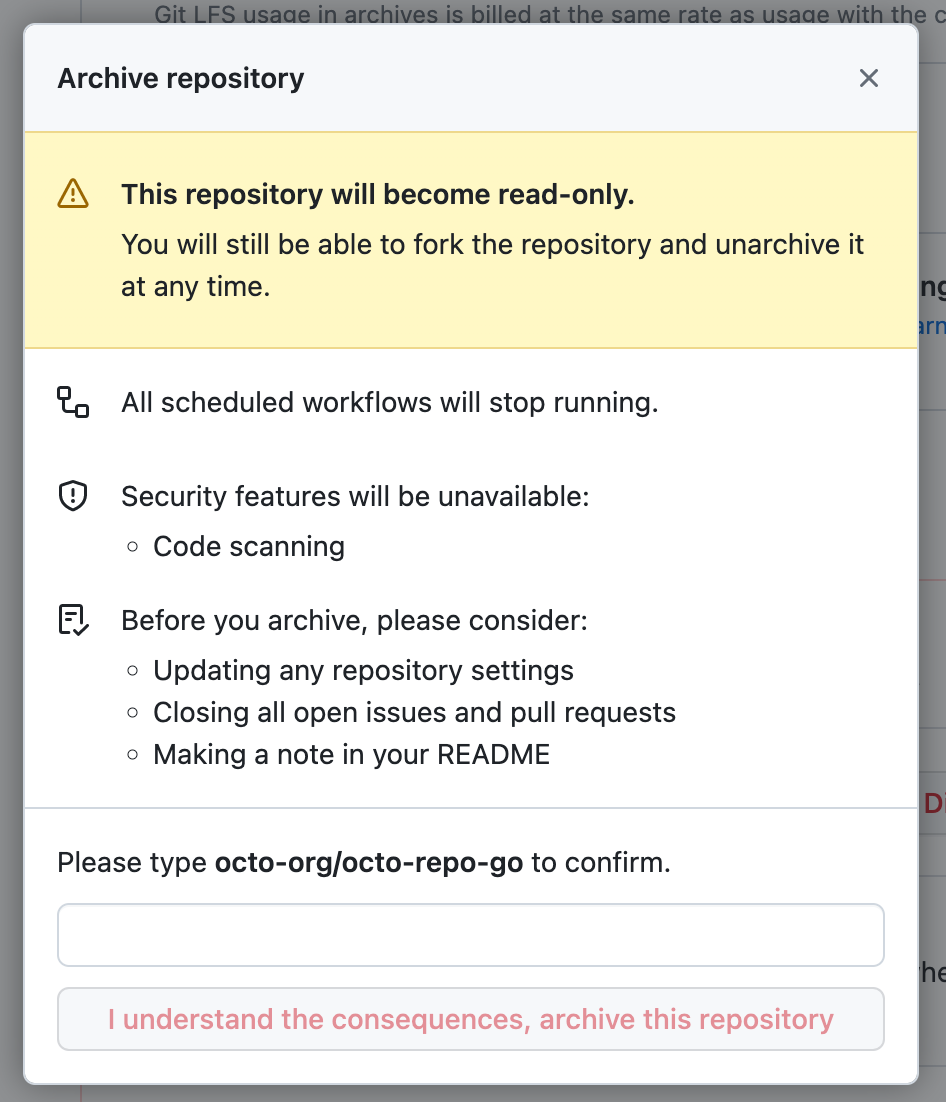
阅读警告。
-
在文本字段中,输入您要归档的代码库的名称。
-
单击我理解后果,归档此代码库。


取消归档代码库
-
在 GitHub 上,导航到代码库的主页。
-
在您的代码库名称下,单击 设置。如果您看不到“设置”选项卡,请选择下拉菜单,然后单击设置。
-
在“危险区域”部分,单击取消归档此代码库
-
阅读警告。
-
在文本框中,输入您要取消归档的代码库的名称。
-
单击我理解后果,取消归档此代码库。