跳至主要内容

在拉取请求上发表评论

在仓库中打开拉取请求后,协作者或团队成员可以对两个指定分支之间的文件比较进行评论,或对整个项目留下总体评论。

关于拉取请求评论

您可以在拉取请求的Conversation选项卡上发表评论,以留下常规评论、提问或致谢。您还可以提出更改建议,作者可以直接从您的评论中应用这些更改。

您也可以在拉取请求的Files changed选项卡中,对特定文件或文件的某个章节进行单行或文件级别的评论,或作为拉取请求审查的一部分。添加行或文件评论是讨论实现细节或向作者提供反馈的好方式。有关拉取请求审查的更多信息,请参阅关于拉取请求审查

有关在拉取请求审查中添加行或文件评论的更多信息,请参阅审查拉取请求中的拟议更改

注意

如果您通过电子邮件回复拉取请求,您的评论将被添加到Conversation选项卡中,而不会作为拉取请求审查的一部分。

要回复已有的行或文件评论,您需要在Conversation选项卡或Files changed选项卡中定位该评论,并在其下方添加额外的评论。

提示

  • 拉取请求评论支持与 GitHub 常规评论相同的格式,例如 @提及、表情符号和引用。
  • 您可以在Files changed选项卡中为拉取请求的评论添加表情回应。

向拉取请求添加评论

  1. 在仓库名称下,点击 拉取请求

    Screenshot of the main page of a repository. In the horizontal navigation bar, a tab, labeled "Pull requests," is outlined in dark orange.

  2. 在拉取请求列表中,单击您想要留下行评论的拉取请求。

  3. 在拉取请求页面,点击 已更改的文件

    Screenshot of the tabs for a pull request. The "Files changed" tab is outlined in dark orange.

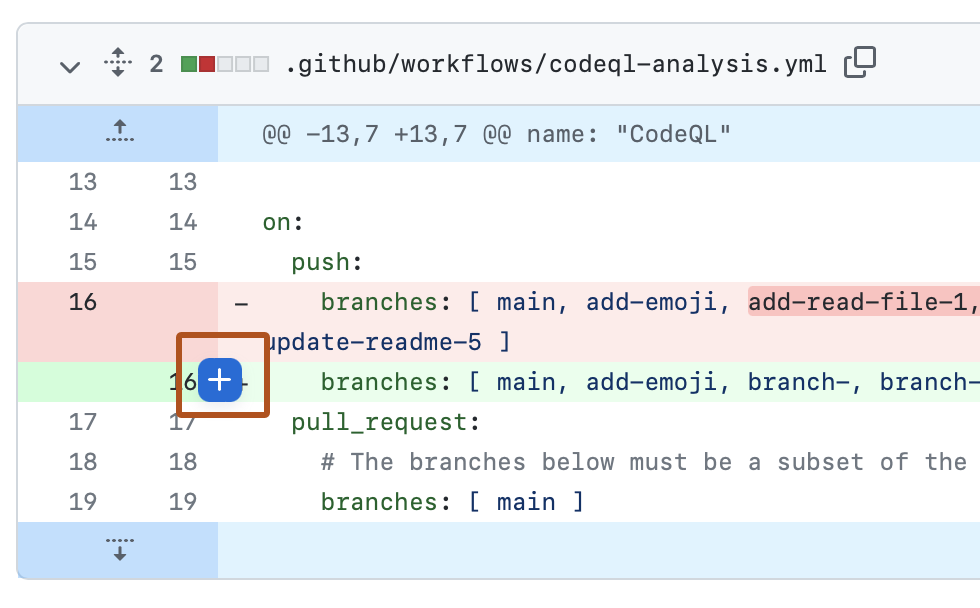
  4. 将鼠标悬停在想要添加评论的代码行上,然后单击蓝色评论图标。

    Screenshot of a diff in a pull request. Next to a line number, a blue plus icon is highlighted with an orange outline.

  5. 可选地,您可以对多行进行评论。要选择一段行范围,请单击第一行的行号,然后向下拖动至最后一行,或按住Shift并单击最后一行的行号。随后,单击您想要评论的最后一行的蓝色评论图标。或者,您也可以先单击第一行旁的蓝色评论图标,再向下拖动至最后一行。

  6. 在评论框中输入您的评论。

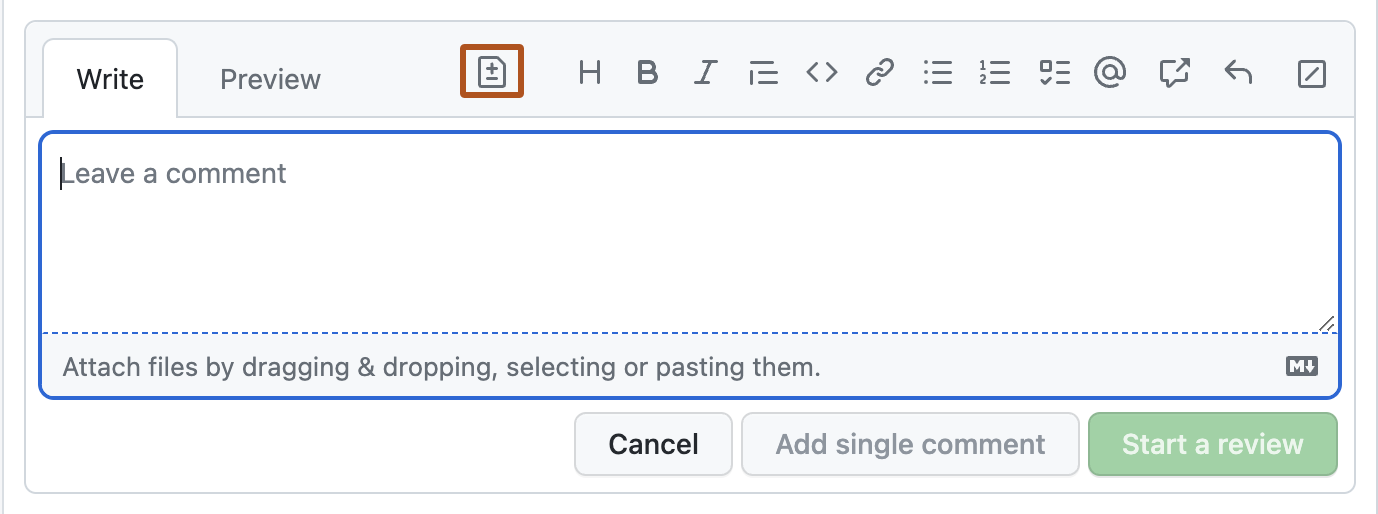
  7. 可选地,要对该行或多行提出具体更改建议,请单击,然后在建议块中编辑文本。

    Screenshot of a review comment box. The file diff icon to suggest a specific change is outlined in dark orange.

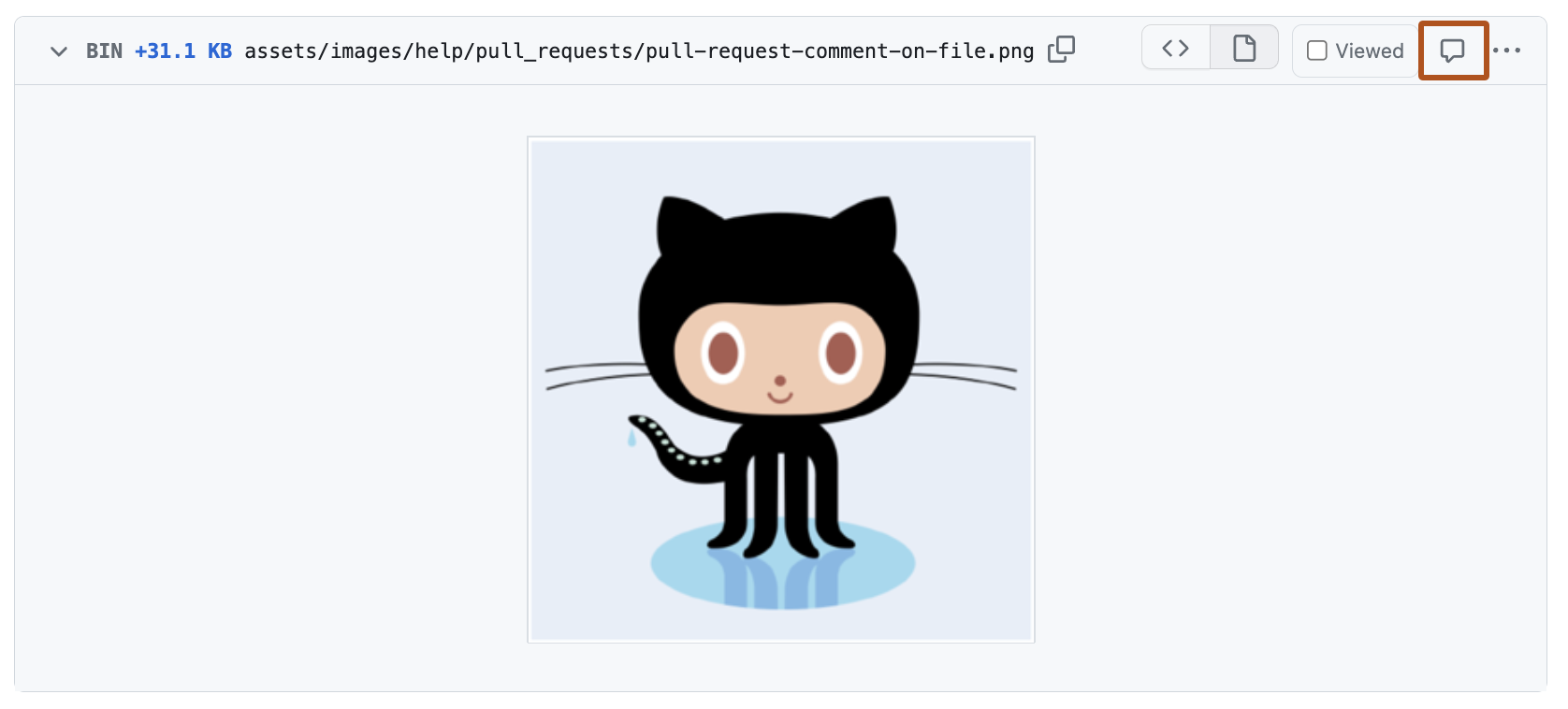
  8. 要直接对文件进行评论,请在文件右侧单击并输入您的评论。

    Screenshot of an image file on the "Files changed" page of a pull request. To the right of the file, a comment icon is outlined in orange.

  9. 完成后

    • 如果您只想添加这条单个评论,请单击添加单条评论

    • 如果您想添加多个评论,请单击开始审查,随后继续添加评论。

      完成所有操作后,请单击页面右上角的完成审查,填写审查摘要,然后单击提交审查

所有关注该拉取请求或仓库的人都会收到您的评论通知。将评论合并提交可避免发送多条通知。如果您在对由 Copilot 创建的拉取请求进行评论,合并提交还能防止 Copilot 在您完成审查之前就开始处理单独的评论。参见请求 GitHub Copilot 创建拉取请求

解决对话

如果您是该拉取请求的创建者,或对打开该拉取请求的仓库拥有写入权限,则可以解决拉取请求中的对话。

要标记Files changed选项卡中的对话已完成,请单击解决对话

整个对话将被折叠并标记为已解决,便于查找仍需处理的对话。

如果评论中的建议超出该拉取请求的范围,您可以打开一个新议题来跟踪该反馈,并链接回原始评论。有关详细信息,请参阅创建议题

发现并浏览对话

您可以使用显示在Files Changed选项卡顶部的Conversations菜单,发现并导航至拉取请求中的所有对话。

在此视图中,您可以看到哪些对话是未解决、已解决或已过时的。这使得发现和解决对话变得更加便捷。

Screenshot of the "Conversations" menu on the "Files Changed" tab of a pull request.

延伸阅读

© . This site is unofficial and not affiliated with GitHub, Inc.