要将人们定向到特定的支持资源,您可以将 SUPPORT 文件添加到仓库的根目录、`docs` 或 `.github` 文件夹中。当有人在您的仓库中创建问题时,他们将看到指向您项目 SUPPORT 文件的链接。

您可以为您的组织或个人帐户创建默认支持资源。有关更多信息,请参阅“创建默认社区健康文件”。
提示
为了帮助人们找到您的支持指南,您可以从仓库中的其他位置(例如您的README 文件)链接到您的 SUPPORT 文件。
为您的项目添加支持资源
-
在 GitHub 上,导航到仓库的主页。
-
在文件列表上方,选择**添加文件**下拉菜单,然后单击 创建新文件.
或者,您可以单击左侧的文件树视图中的。

-
在文件名字段中,键入 *SUPPORT.md*(全部大写)。
-
在**编辑新文件**选项卡上,添加有关人们如何获得项目支持的信息。
-
要查看您的 SUPPORT 文件,请单击**预览**。
-
单击**提交更改…**
-
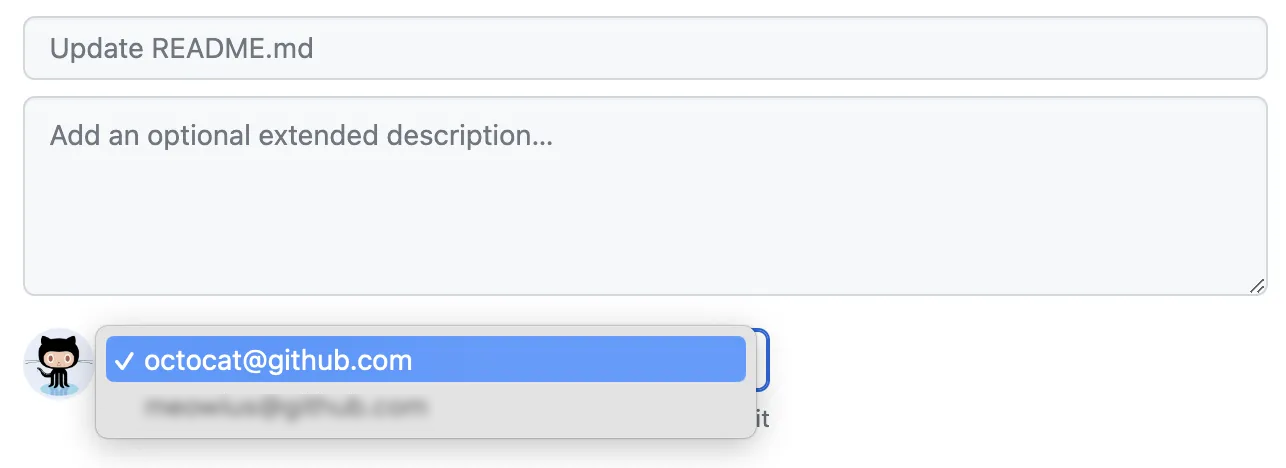
在“提交消息”字段中,键入简短且有意义的提交消息,以描述您对文件所做的更改。您可以在提交消息中将提交归因于多个作者。有关更多信息,请参阅“创建具有多个作者的提交”。
-
如果您在 GitHub 上的帐户中关联了多个电子邮件地址,请单击电子邮件地址下拉菜单并选择用作 Git 作者电子邮件地址的电子邮件地址。此下拉菜单中仅显示已验证的电子邮件地址。如果您启用了电子邮件地址隐私,则“no-reply”将成为默认的提交作者电子邮件地址。有关“no-reply”电子邮件地址可能采用的确切形式的更多信息,请参阅“设置您的提交电子邮件地址”。
-
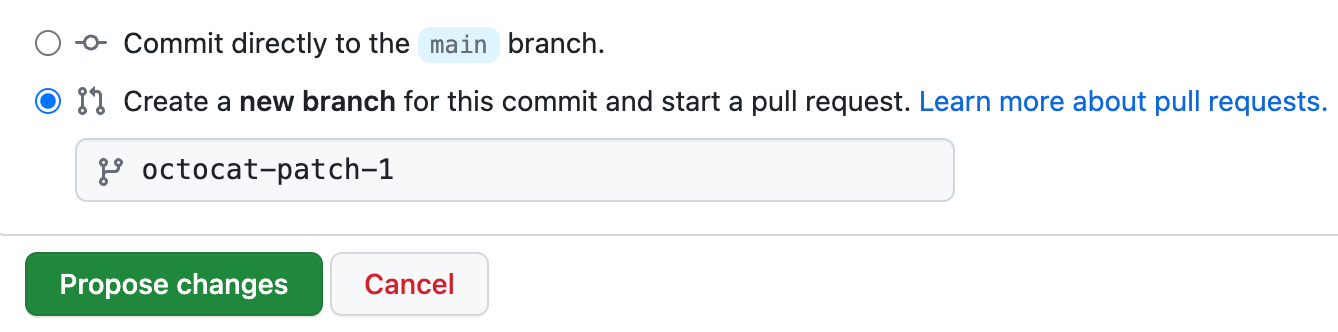
在提交消息字段下方,决定是否将您的提交添加到当前分支或新分支。如果您的当前分支是默认分支,则应选择为您的提交创建一个新分支,然后创建一个拉取请求。有关更多信息,请参阅“创建拉取请求”。
-
单击**提交更改**或**提出更改**。


