关于阻止用户
您可以在帐户设置或用户个人资料中阻止用户。当您阻止用户时,GitHub 不会通知该用户。如果您想避免与您已阻止的用户贡献同一个项目,您可以选择在任何之前有被阻止用户贡献的代码库上显示警告。有关更多信息,请参阅“在您的帐户设置中阻止用户”。您可能仍会在共享空间中看到被阻止用户的活动,并且被阻止的用户可以删除其现有内容。
提示
如果您因为激烈的对话而阻止用户,请考虑锁定对话,以便只有协作者可以发表评论。有关更多信息,请参阅“锁定对话”。
当您阻止用户时
- 用户停止关注您
- 用户停止监视并取消固定您的代码库
- 用户的星标和问题分配将从您的代码库中移除
- 用户对您代码库中讨论或评论的投票将被删除
- 用户将从您的代码库中移除协作者身份
- 用户的代码库贡献将不再计入其贡献
- 您对被阻止用户的代码库的贡献将不再计入您的贡献
- 您将从其代码库中移除协作者身份
- 他们对您的赞助将被取消
- 任何来自被阻止用户或发送给被阻止用户的待处理代码库或帐户继承邀请将被取消
- 用户将从您拥有的所有项目和项目(经典版)中移除协作者身份
- 您将从用户拥有的所有项目和项目(经典版)中移除协作者身份
阻止用户后,他们将无法
- 向您发送任何通知,包括通过 @提及 您的用户名
- 评论或编辑您创建的问题或拉取请求
- 对您在问题、拉取请求和提交中的评论做出反应
- 关注您或在其活动提要中查看您的内容
- 将您分配给问题或拉取请求
- 邀请您作为其代码库的协作者
- 邀请您作为安全咨询的协作者
- 在评论中交叉引用您的代码库
- 派生、监视、固定或加星标您的代码库
- 赞助您
- 将您添加为其项目和项目(经典版)的协作者
- 更改您的公共项目和项目(经典版)
在您拥有的代码库中,被阻止的用户也无法
- 打开问题
- 发送、关闭或合并拉取请求
- 评论问题、拉取请求或提交
- 添加或编辑 Wiki 页面
在您的帐户设置中阻止用户
- 在 GitHub 上任何页面的右上角,单击您的个人资料照片,然后单击 设置.
- 在侧边栏的“访问”部分,选择 审核,然后单击被阻止的用户。
- 在“阻止用户”下,键入您要阻止的用户的用户名,然后单击阻止用户。
- 可选:要添加说明阻止用户原因的注释,请单击添加注释。该注释仅对您可见。
- 可选:当您访问被阻止用户是贡献者的代码库时,您可以显示警告。在“被阻止的用户”下,选择在被阻止用户之前是代码库的贡献者时提醒我。
从其个人资料页面阻止用户
-
访问用户的个人资料页面。
-
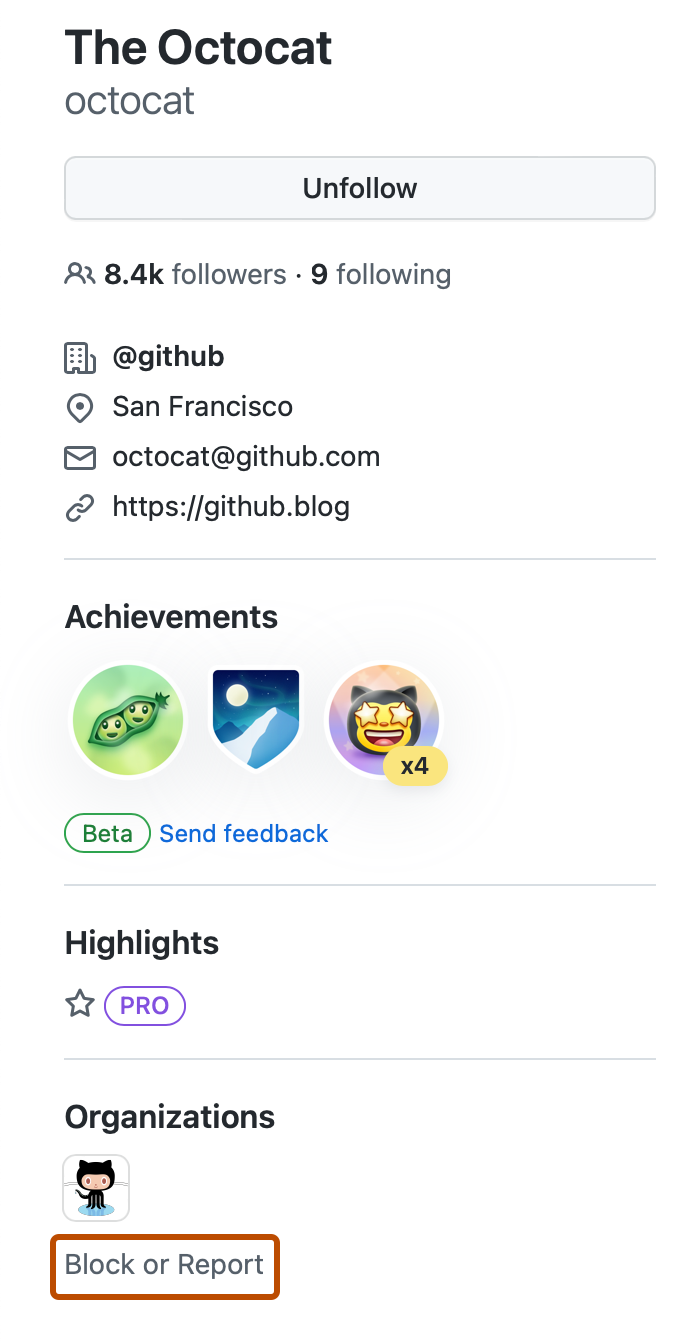
在左侧边栏中,用户个人资料信息下方,单击阻止或举报。
-
可选:添加注释以说明阻止用户的原因。该注释仅对您可见。
-
单击阻止用户。
