您可以重新配置您的双因素身份验证 (2FA) 设置或添加新的 2FA 方法,而无需完全禁用 2FA,从而允许您同时保留您的恢复代码以及您在需要 2FA 的组织中的成员身份。
更改现有的双因素身份验证方法
您可以配置不同的身份验证器应用或更改您的电话号码,而无需禁用 2FA 或创建新的恢复代码集。
更改 TOTP 应用
您可以更改用于生成身份验证代码的基于时间的一次性密码 (TOTP) 应用程序。
-
在 GitHub 上任何页面的右上角,单击您的个人资料照片,然后单击 设置.
-
在侧边栏的“访问”部分,单击 密码和身份验证。
-
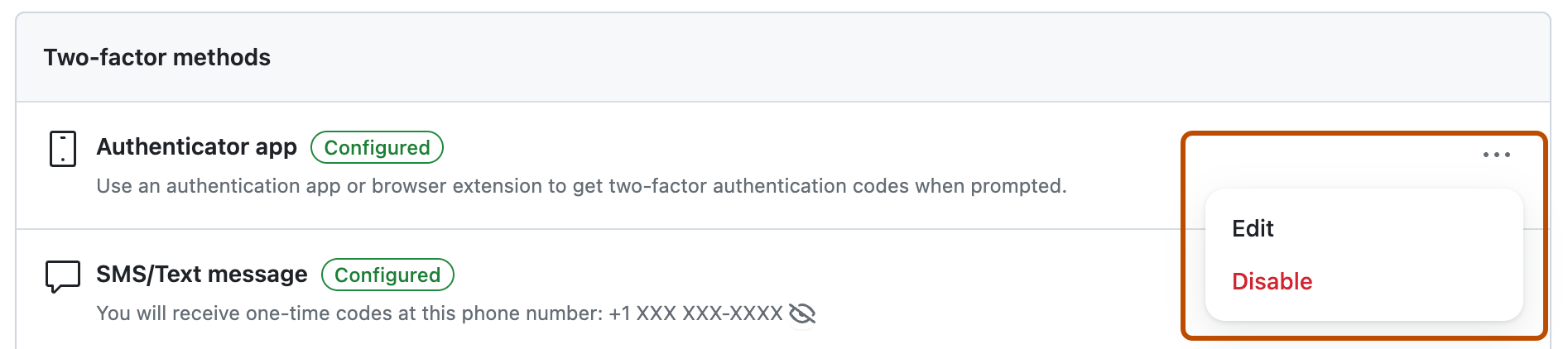
在“双因素方法”中,找到您要修改的方法。在该方法旁边,单击 编辑。如果您配置了多种方法,请选择,然后单击 编辑。
-
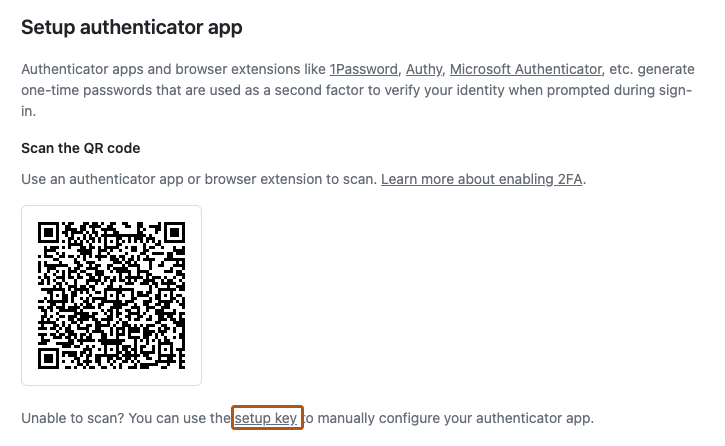
在“扫描二维码”下,执行以下操作之一
- 使用移动设备的应用扫描二维码。扫描后,应用会显示一个六位数的代码,您可以在 GitHub 上输入该代码。
- 如果您无法扫描二维码,请单击 设置密钥以查看代码(即 TOTP 密钥),您可以将其手动输入到您的 TOTP 应用中。
-
TOTP 应用程序会在 GitHub.com 上保存您的帐户,并每隔几秒钟生成一个新的身份验证代码。在 GitHub 上,将代码输入“验证应用中的代码”下的字段中。
-
单击 保存以将方法保存到您的 GitHub 帐户。


警告
对现有 2FA 方法的更改仅在您提供新方法的有效代码并单击 保存 后才会生效。仅在将您的新方法完全保存到您的 GitHub 帐户后,才替换您设备上的现有 2FA 方法(例如,您 TOTP 应用中的 GitHub 条目)。
如果您无法扫描设置二维码或希望手动设置 TOTP 应用并需要二维码中编码的参数,则它们是
- 类型:
TOTP - 标签:
GitHub:<用户名>,其中<用户名>是您在 GitHub 上的句柄,例如monalisa - 密钥: 这是编码的设置密钥,如果您在配置期间单击“设置密钥”,则会显示。
- 发行者:
GitHub - 算法: 使用默认的 SHA1
- 数字: 使用默认的 6
- 周期: 使用默认的 30(秒)
更改短信号码
您可以更改用于通过短信接收身份验证代码的电话号码。
-
在 GitHub 上任何页面的右上角,单击您的个人资料照片,然后单击 设置.
-
在侧边栏的“访问”部分,单击 密码和身份验证。
-
在“双因素方法”中,找到您要修改的方法。在该方法旁边,单击 编辑。如果您配置了多种方法,请选择,然后单击 编辑。
-
完成验证码挑战,这有助于防止垃圾邮件和滥用。
-
在“验证帐户”下,选择您的国家/地区代码并输入您的手机号码,包括区号。当您的信息正确时,单击 发送身份验证代码。
-
您将收到一条包含安全代码的短信。在 GitHub 上,将代码输入“验证发送到您手机的代码”下的字段中,然后单击 继续。
- 如果您需要编辑输入的电话号码,则需要完成另一个验证码挑战。
-
单击 保存以将方法保存到您的 GitHub 帐户。
添加其他双因素身份验证方法
我们建议您向您的帐户添加多个 2FA 方法。这可以确保您即使丢失其中一种方法,仍然可以登录您的帐户。
除了添加多个 2FA 方法外,我们还强烈建议您设置多个恢复方法,以避免丢失对您帐户的访问权限。有关更多信息,请参阅“配置双因素身份验证恢复方法”。
添加 TOTP 应用
您可以添加基于时间的一次性密码 (TOTP) 应用程序来生成身份验证代码。
-
在 GitHub 上任何页面的右上角,单击您的个人资料照片,然后单击 设置.
-
在侧边栏的“访问”部分,单击 密码和身份验证。
-
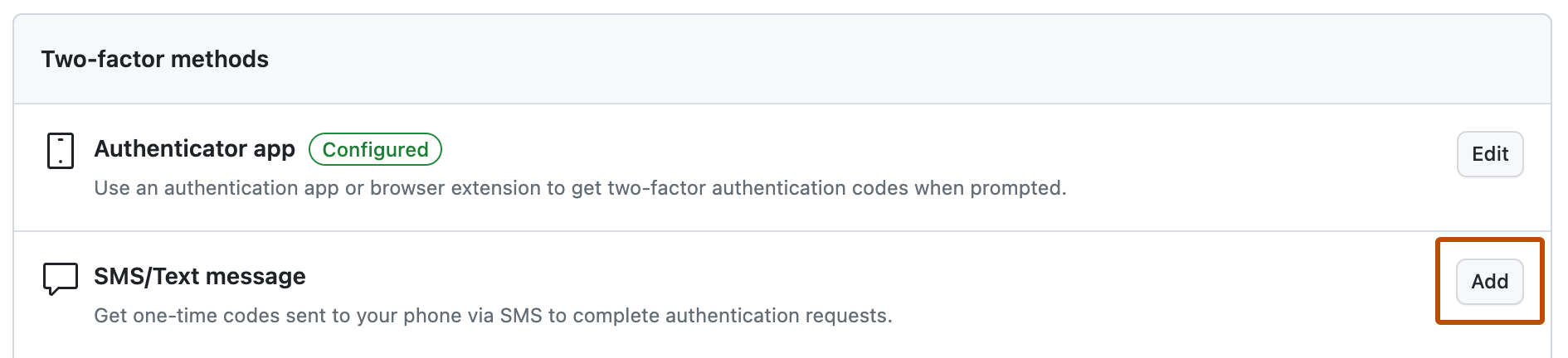
在“双因素方法”中,找到您要添加的方法。在该方法旁边,单击 添加。
-
在“扫描二维码”下,执行以下操作之一
- 使用移动设备的应用扫描二维码。扫描后,应用会显示一个六位数的代码,您可以在 GitHub 上输入该代码。
- 如果您无法扫描二维码,请单击 设置密钥以查看代码(即 TOTP 密钥),您可以将其手动输入到您的 TOTP 应用中。
-
TOTP 应用程序会在 GitHub.com 上保存您的帐户,并每隔几秒钟生成一个新的身份验证代码。在 GitHub 上,将代码输入“验证应用中的代码”下的字段中。
-
单击 保存以将方法保存到您的 GitHub 帐户。如果您无法扫描设置二维码或希望手动设置 TOTP 应用并需要二维码中编码的参数,则它们是

- 类型:
TOTP - 标签:
GitHub:<用户名>,其中<用户名>是您在 GitHub 上的句柄,例如monalisa - 密钥: 这是编码的设置密钥,如果您在配置期间单击“设置密钥”,则会显示。
- 发行者:
GitHub - 算法: 使用默认的 SHA1
- 数字: 使用默认的 6
- 周期: 使用默认的 30(秒)
添加短信号码
在使用此方法之前,请确保您可以接收短信。可能适用运营商费率。
警告
我们强烈建议使用 TOTP 应用程序进行双因素身份验证,而不是使用短信,并使用安全密钥作为短信的备份方法。GitHub 不支持向每个国家/地区的手机发送短信。在通过短信配置身份验证之前,请查看 GitHub 支持通过短信进行身份验证的国家/地区的列表。有关更多信息,请参阅“支持短信身份验证的国家/地区”。
-
在 GitHub 上任何页面的右上角,单击您的个人资料照片,然后单击 设置.
-
在侧边栏的“访问”部分,单击 密码和身份验证。
-
在“双因素方法”中,找到您要添加的方法。在该方法旁边,单击 添加。
-
完成验证码挑战,这有助于防止垃圾邮件和滥用。
-
在“验证帐户”下,选择您的国家/地区代码并输入您的手机号码,包括区号。当您的信息正确时,单击 发送身份验证代码。
-
您将收到一条包含安全代码的短信。在 GitHub 上,将代码输入“验证发送到您手机的代码”下的字段中,然后单击 继续。
- 如果您需要编辑输入的电话号码,则需要完成另一个验证码挑战。
-
单击 保存以将方法保存到您的 GitHub 帐户。
设置首选的双因素身份验证方法
如果您启用了多种 2FA 方法,您可以选择一种首选方法,在您需要使用 2FA 进行身份验证时,该方法将首先显示。
- 在 GitHub 上任何页面的右上角,单击您的个人资料照片,然后单击 设置.
- 在侧边栏的“访问”部分,单击 密码和身份验证。
- 在“双因素身份验证”下的“首选 2FA 方法”中,从下拉列表中选择您首选的 2FA 方法。