加入 GitHub Sponsors
任何对开源项目做出贡献且居住在受支持地区的个人都有资格成为受赞助的开发者。贡献包括但不限于错误报告、问题分类、代码、文档、领导力、业务开发、项目管理、指导和设计。如果您居住在 GitHub Sponsors 尚不支持的地区,您可以注册候补名单以参与 GitHub Sponsors。有关受支持地区的列表,请参阅 GitHub Sponsors。
要作为组织加入 GitHub Sponsors,请参阅“为您的组织设置 GitHub Sponsors”。
-
导航到 GitHub Sponsors。
-
如果您是组织所有者,并且拥有多个符合条件的帐户。点击**获取赞助**,然后在帐户列表中找到您的个人帐户。
-
点击**获取赞助**。
-
按照提示完成您的联系信息。
-
决定是通过银行帐户还是通过财政托管接收赞助支出。有关设置和使用财政托管的更多信息,请参阅“使用财政托管接收 GitHub Sponsors 支出”。
请注意,您只能在注册 GitHub Sponsors 时设置财政托管信息。如果您在设置个人资料后决定要切换到使用财政托管,请通过 GitHub 支持门户 联系我们。
-
查看 GitHub Sponsors 附加条款 和 GitHub 隐私声明,然后点击**提交**。
完成您的赞助开发者个人资料
GitHub 审核您的申请后,您可以设置您的赞助开发者个人资料,以便人们开始赞助您。
- 在任何页面的右上角,点击您的个人资料照片,然后点击**您的赞助者**。
- 如果显示了您的赞助和符合条件的帐户列表,则在要管理的帐户右侧,点击**仪表板**。
- 在左侧边栏的“个人资料”部分,点击**个人资料详细信息**。
- 在“简短介绍”下,键入关于您自己和您的工作的简短描述。
- 在“简介”部分,键入关于您将如何使用赞助开展工作的描述。
- 可选:选择在您的 GitHub Sponsors 个人资料中展示的代码库。
- 在“特色作品”部分,在部分标题右侧,点击**编辑**。
- 在出现的模态窗口中,选择最多六个代码库,然后点击**保存**。
- 可选:选择**可选:选择加入以在 github.com/sponsors 上获得特色推荐**。
- 点击**更新个人资料**。
创建赞助层级
您可以发布最多 10 个一次性赞助层级和 10 个每月层级供赞助者选择。每个层级都有自己的以美元计价的一次性或每月付款金额。发布层级是可选的。
您可以自定义每个层级的奖励。例如,层级的奖励可能包括
- 抢先体验新版本
- 在 README 中显示徽标或名称
- 每周时事通讯更新
- 您的赞助者会喜欢的其他奖励 ✨
您可以通过将代码库添加到层级,让该层级的所有赞助者访问私有代码库。有关更多信息,请参阅“管理您的赞助层级”。
您可以包含一条包含有关访问或接收奖励的信息的欢迎消息,该消息将在付款后以及在欢迎电子邮件中可见。
发布层级后,您将无法编辑该层级的价格。相反,您必须停用该层级并创建一个新层级。现有赞助者将保留在停用的层级上,直到他们更改赞助层级、取消赞助或他们的一次性赞助期限到期。
最高价格为每月 12,000 美元。
- 在任何页面的右上角,点击您的个人资料照片,然后点击**您的赞助者**。
- 如果显示了您的赞助和符合条件的帐户列表,则在要管理的帐户右侧,点击**仪表板**。
- 在左侧边栏上,点击**赞助层级**。
- 要创建每月层级,请点击页面右侧的**添加每月层级**。或者,要为一次性付款创建层级,请点击**一次性层级**,然后点击**添加一次性层级**。
- 键入每月的价格和层级的描述。
- 可选:要为层级添加欢迎消息,请选择**显示欢迎消息**,然后在出现的文本字段中键入您的消息。
- 点击**保存草稿**。
- 校对您的层级,然后点击**发布层级**。
- 重复上述步骤,直到您发布了要提供的全部层级。
提交您的银行信息
作为受赞助的用户,您将收到支付到受支持地区的银行帐户或通过财政托管的支出。
请注意,您只能在注册 GitHub Sponsors 时设置财政托管信息。如果您最初在注册个人资料时选择使用 Stripe Connect 帐户,但现在想切换到使用财政托管,请通过 GitHub 支持门户 联系我们。有关设置和使用财政托管的更多信息,请参阅“使用财政托管接收 GitHub Sponsors 支出”。
如果您选择将支出接收至银行帐户,则您的居住地区和银行帐户的地区必须匹配。有关受支持地区的列表,请参阅 GitHub Sponsors。
申请 Stripe Connect 帐户时,请确保提交申请前所有信息都正确无误。在提交申请后,很难更新身份信息,例如您的姓名和出生日期。
- 在任何页面的右上角,点击您的个人资料照片,然后点击**您的赞助者**。
- 如果显示了您的赞助和符合条件的帐户列表,则在要管理的帐户右侧,点击**仪表板**。
- 点击**Stripe Connect 帐户**。
- 按照提示创建您的帐户。
提交您的税务信息
有关您需要完成的税务表格的更多信息,请参阅美国国税局网站上的以下说明。
- 表格 W-9 说明,适用于美国居民和非居民美国公民
- 表格 W-8BEN 说明,适用于非美国居民和公民
-
在任何页面的右上角,点击您的个人资料照片,然后点击**您的赞助者**。
-
如果显示了您的赞助和符合条件的帐户列表,则在要管理的帐户右侧,点击**仪表板**。
-
在左侧边栏的顶部,点击**概述**。
-
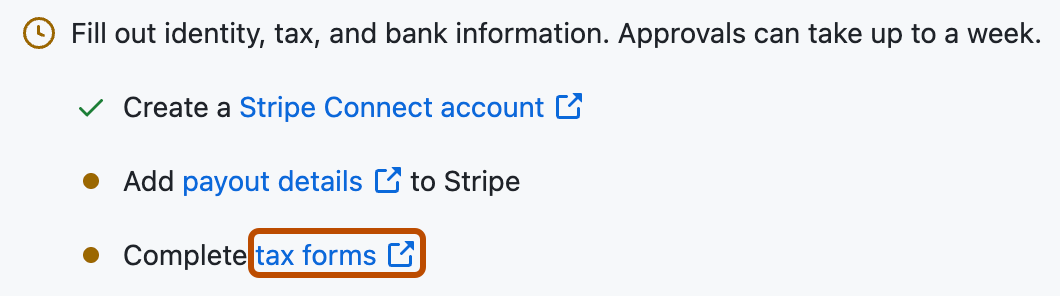
点击**税务表格**.
-
填写、签署并提交税务表格。

在您的 GitHub 帐户上启用双因素身份验证 (2FA)
在您成为受赞助的开发者之前,必须为您的 GitHub 帐户启用 2FA。有关更多信息,请参阅“配置双因素身份验证”。
提交您的申请以供 GitHub 批准
- 在任何页面的右上角,点击您的个人资料照片,然后点击**您的赞助者**。
- 如果显示了您的赞助和符合条件的帐户列表,则在要管理的帐户右侧,点击**仪表板**。
- 点击**请求批准**。
GitHub 可能会需要几天时间来审核您的申请。我们批准您的申请后,您的个人资料将自动在 GitHub Sponsors 上上线。