跳至主要内容

使用讨论与维护者协作

您可以通过在讨论中与项目的维护者沟通,为 GitHub 上的项目的目标、计划、健康和社区作出贡献。

谁可以使用此功能?

拥有仓库读取权限的人员可以在该仓库中发起并参与讨论和投票。拥有组织讨论源仓库读取权限的人员可以在该组织中发起并参与讨论和投票。

关于使用 GitHub Discussions 与维护者协作

GitHub Discussions 是 GitHub 上针对仓库或组织的维护者与社区进行交流的开放论坛。如果您使用或为项目做出贡献,您可以发起讨论,提出建议并就您的计划、问题、想法和反馈与维护者及社区成员进行互动。欲了解更多信息,请参阅 关于讨论

所有讨论必须在分类中创建。对于仓库讨论,拥有维护或管理员权限的人员负责在该仓库中定义讨论分类;对于组织讨论,拥有源仓库维护或管理员权限的人员负责在该组织中定义讨论分类。每个分类都有一种格式:开放式讨论、问答或公告。维护者可以使用公告格式的分类来共享信息、发行或活动。为了让这些分类中的讨论专注于重要更新,只有拥有维护或管理员权限的人员可以创建新讨论,但任何人都可以发表评论和回复。

仓库管理员和项目维护者可以删除该仓库中的讨论。同样,组织讨论的源仓库的管理员和维护者也可以删除该组织中的讨论。欲了解更多信息,请参阅 管理讨论

GitHub 会自动识别在问答格式的讨论中贡献了最多被标记为答案的评论的社区成员。如果他们的隐私设置允许,这些成员会出现在项目讨论中最有帮助贡献者的列表中。欲了解更多信息,请参阅 将个人资料设为私密

随着项目的成长,您可以为活跃的社区成员授予更高的访问权限。欲了解更多信息,请参阅 为顶级贡献者授予更高权限

Screenshot of the "Discussions" page in a repository. The "Most helpful" section is outlined in dark orange.

社区成员可以为讨论及讨论中的顶层评论点赞,以向维护者传达他们在意的想法。项目维护者随后可以根据点赞数对讨论和评论进行排序,从而洞悉社区成员的关注点。

欲了解有关参与讨论的更多信息,请参阅 参与讨论

提示

您也可以使用 Copilot Chat 根据您的 Pull Request 和议题生成讨论的创意、提纲或草稿。参见 编写讨论或博客文章

先决条件

要在仓库讨论中与维护者协作,必须由仓库管理员或项目维护者为该仓库启用 GitHub Discussions。欲了解更多信息,请参阅 为仓库启用或禁用 GitHub Discussions

要在组织讨论中与维护者协作,必须为该组织启用 GitHub Discussions。欲了解更多信息,请参阅 为组织启用或禁用 GitHub Discussions

发起讨论

  1. 在 GitHub 上,前往您想要发起讨论的仓库或组织的主页。

  2. 在你的仓库或组织名称下,点击 讨论

    Screenshot of the tabs in a GitHub repository. The "Discussions" option is outlined in dark orange.

  3. 在页面右侧,点击 新建讨论

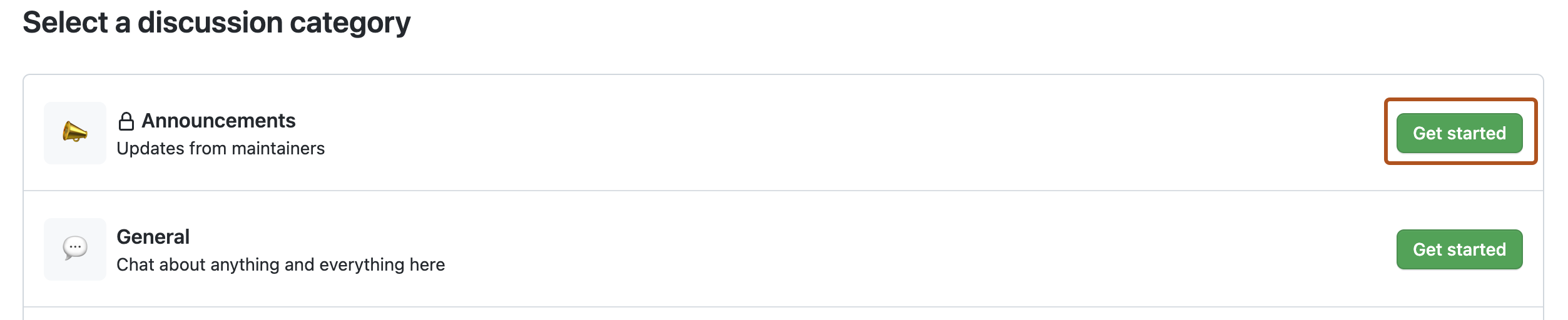
  4. 点击 开始 选择讨论类别。

    Screenshot of the "Select a discussion category" page. A button, labeled "Get started", is outlined in dark orange.

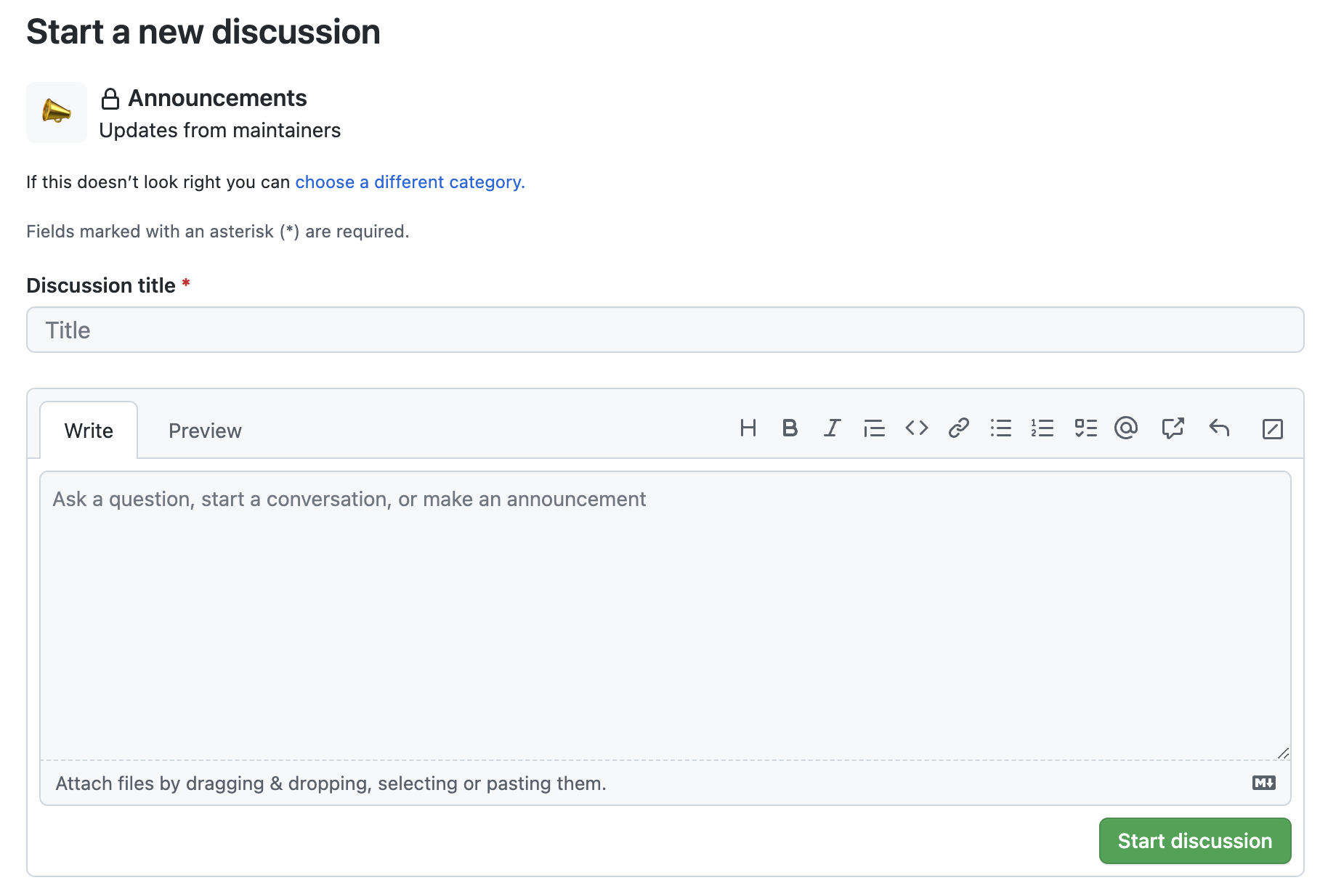
  5. 在“讨论标题”下输入讨论的标题,在“撰写”下输入讨论的正文。

    Screenshot of the text fields for the title and body for a new discussion.

  6. 单击 Start discussion

发起投票

  1. 在 GitHub 上,导航至仓库的主页面。

  2. 在你的仓库或组织名称下,点击 讨论

    Screenshot of the tabs in a GitHub repository. The "Discussions" option is outlined in dark orange.

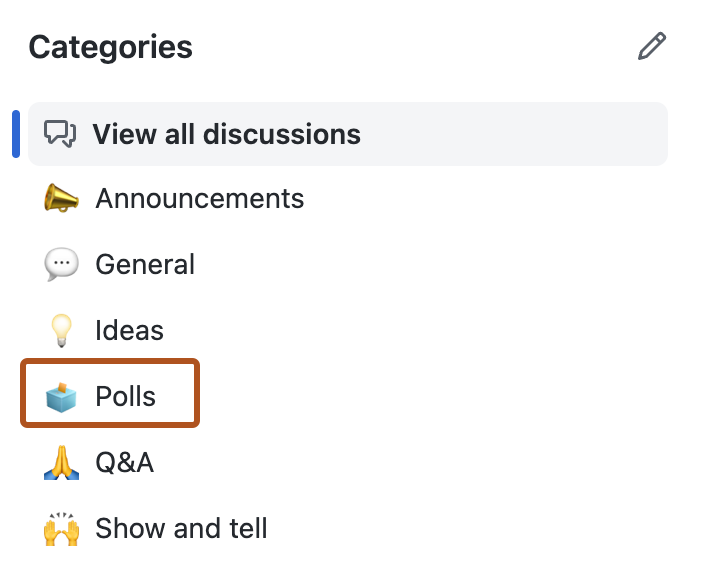
  3. 在分类列表中,点击 投票

    Screenshot of the categories section in the "Discussions" tab. The "Poll" category is outlined in dark orange.

  4. 在右侧,点击 新建讨论

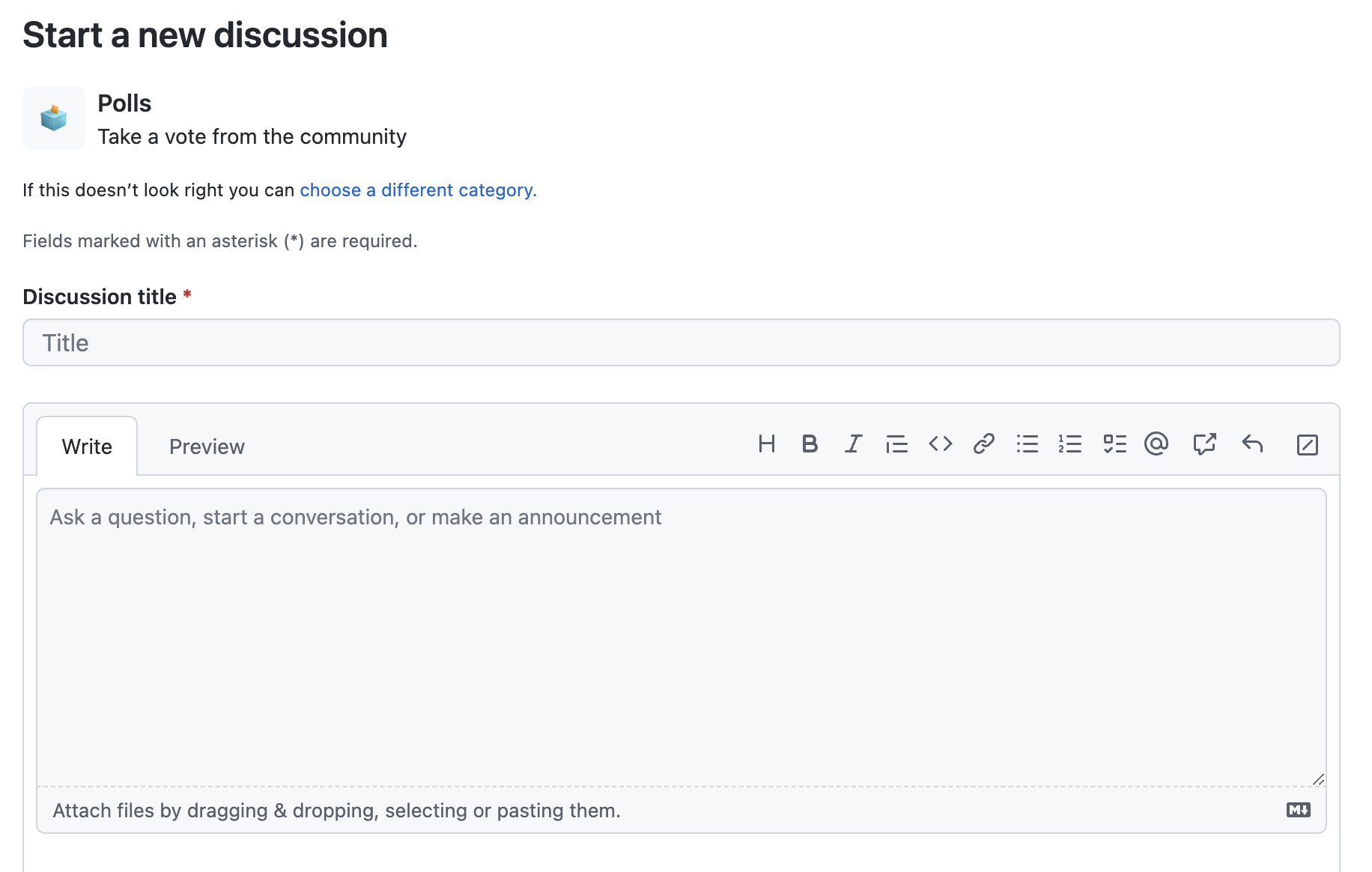
  5. 在“讨论标题”下输入标题,可选地,在“撰写”下输入投票的正文。

    Screenshot of the page to start a new poll.

  6. 在“投票问题”下输入投票的提问。

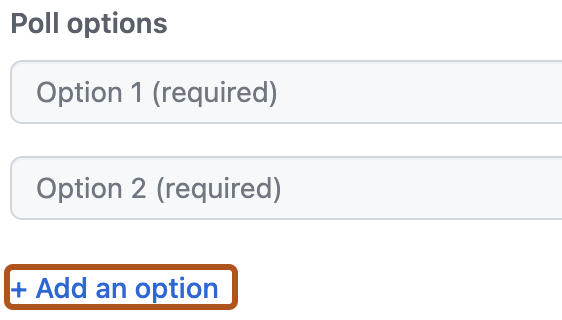
  7. 在“投票选项”下输入至少两个选项。

  8. 可选地,若要添加额外的投票选项,点击 添加选项

    Screenshot of the page to start a new poll. The plus icon and "Add an option" are outlined in dark orange.

  9. 点击 开始投票

过滤讨论列表

您可以搜索讨论并对仓库或组织中的讨论列表进行过滤。欲了解更多信息,请参阅 搜索讨论

  1. 在 GitHub 上,导航至仓库或组织的主页。

  2. 在你的仓库或组织名称下,点击 讨论

    Screenshot of the tabs in a GitHub repository. The "Discussions" option is outlined in dark orange.

  3. Search all discussions(搜索所有讨论)字段中输入搜索关键词。您也可以在搜索字段右侧点击按钮进一步筛选结果。

    Screenshot of the search bar and buttons for filtering discussions.

  4. 在讨论列表中,点击您想查看的讨论。

排序讨论列表

您可以选择如何对讨论列表进行排序。

  1. 在 GitHub 上,导航至仓库或组织的主页。

  2. 在你的仓库或组织名称下,点击 讨论

    Screenshot of the tabs in a GitHub repository. The "Discussions" option is outlined in dark orange.

  3. Search all discussions(搜索所有讨论)字段右侧,选择 Sort by(排序方式)下拉菜单,然后点击对应的时间段。

    Screenshot of a row of buttons for sorting discussions. A button labeled "Sort by: Latest activity" is highlighted with an orange outline.

    • 选择 Latest activity(最近活动)可将最近有活动的讨论置顶显示。
    • 选择 Date created(创建日期)可将最新创建的讨论置顶显示。
    • 选择 Top(热度)可将点赞数最高的讨论置顶显示。您还可以将列表限制在特定时间段内的讨论。

对讨论中的顶层评论进行排序

您可以选择如何对讨论中的顶层评论进行排序。评论线程本身不会影响评论的排序顺序。

  1. 在 GitHub 上,导航至仓库或组织的主页。

  2. 在你的仓库或组织名称下,点击 讨论

    Screenshot of the tabs in a GitHub repository. The "Discussions" option is outlined in dark orange.

  3. 在讨论列表中,点击您想查看的讨论。

  4. 在主讨论帖下方,选择 Oldest(最早)、Newest(最新)或 Top(热度)。

    Screenshot of a discussion. The buttons for sorting comments in discussions are outlined in dark orange.

    • 选择 Oldest 可先显示最早的顶层评论。
    • 选择 Newest 可先显示最新的顶层评论。
    • 选择 Top 可先显示获赞数最高的顶层评论。

将议题转换为讨论

如果议题实际上是一个问题或开放式对话,而不是需要跟踪和优先处理的工作项,您可以将其转换为讨论。欲了解更多信息,请参阅 管理讨论

延伸阅读

© . This site is unofficial and not affiliated with GitHub, Inc.